
Cách làm ô vòng quay may mắn trên PowerPoint – Hướng dẫn chi tiết từ Quay.com.vn
Nội dung chi tiết từng bước
Bước 1: Tạo hình vòng quay cơ bản
Mở PowerPoint và chèn một slide trắng mới.
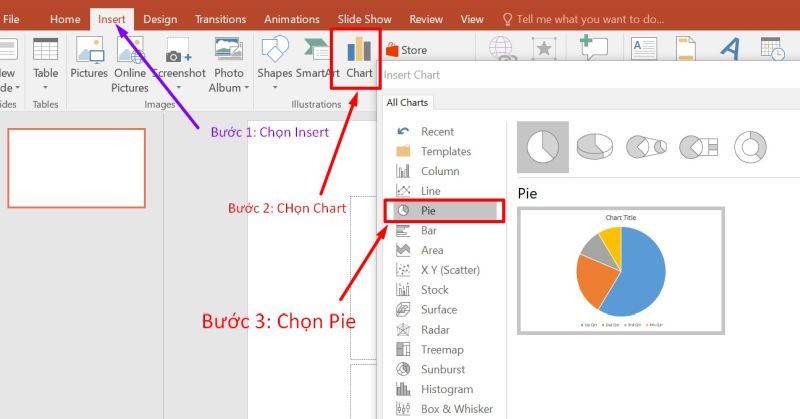
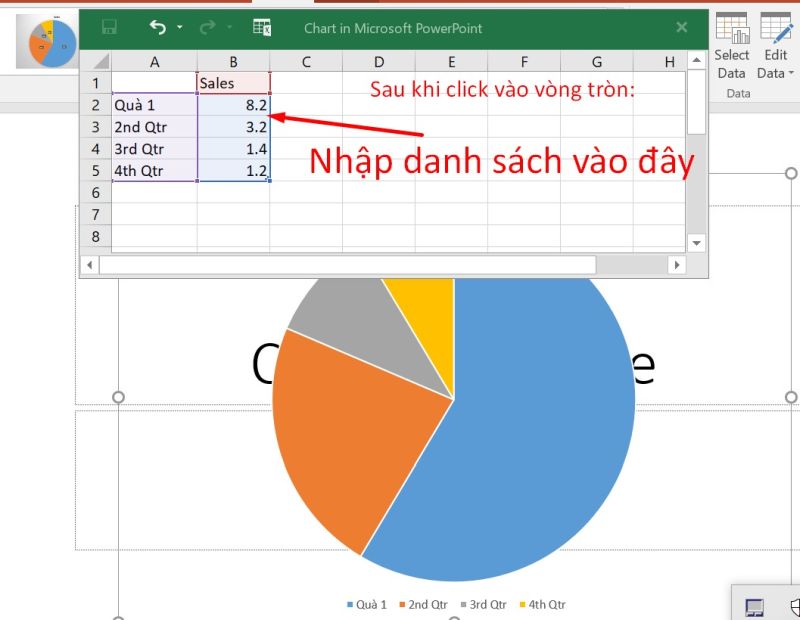
Chọn → Chart → Pie để thêm biểu đồ tròn. Trong bảng dữ liệu Excel xuất hiện, nhập cột A là nội dung (quà, tên...), cột B là số “1” cho mỗi dòng để tạo các ô đều nhau.
Bước 2: Thêm nội dung vào từng ô & nhóm đối tượng
Dùng → Text Box để thêm phần quà hoặc tên vào từng ô.
Sau khi hoàn thiện, chọn toàn bộ vòng quay và các Text Box → Right-click → Group, giúp giữ đúng vị trí khi di chuyển.
Bước 3: Tạo kim chỉ để xác định kết quả
Chèn → Shapes → Oval (nút trung tâm) và Shapes → Triangle (kim chỉ), đặt tam giác lên trên hình tròn.
Chọn cả hai → vào Format → Merge Shapes → Union để nhóm thành kim chỉ hoàn chỉnh.
Bước 4: Thiết lập hiệu ứng quay (Spin)
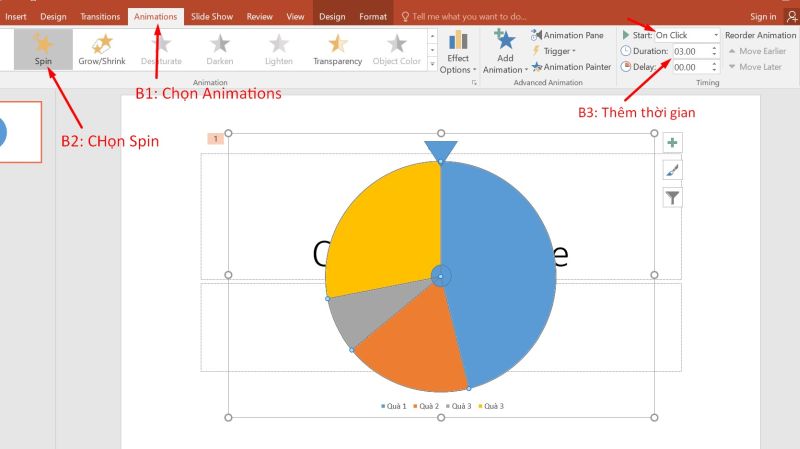
Chọn vòng quay → Animations → Add Animation → Spin.
Mở Animation Pane, chọn animation → Effect Options → Timing, chỉnh:
Start: On Click
Duration: 2 – 3 giây
Repeat: Until Next Click
(nếu muốn) Triggers: chọn “Start effect on click of” để chỉ bật khi nhấp nút trung tâm.
Bước 5: Thêm hiệu ứng dừng vòng quay
Muốn vòng quay dừng, bạn có thể thêm hiệu ứng Appear hay một hiệu ứng khác thông qua Animations → Add Animation → Appear, đồng thời đặt trigger tương ứng để dừng khi nhấp lần thứ hai.
Bước 6: Kiểm thử
Chọn Slide Show → Current Slide, nhấp để quay, nhấp lại để dừng và xem kim chỉ hiển thị ô kết quả.
Kết luận
Bạn đã hoàn thành một vòng quay may mắn hoàn chỉnh ngay trong PowerPoint: từ tạo hình, thêm nội dung, cài kim chỉ, đến hiệu ứng quay và dừng. Công cụ này lý tưởng để:
Tổ chức minigame livestream hoặc trò chơi lớp học.
Tăng tương tác cho buổi thuyết trình.
Sử dụng trong các sự kiện nội bộ một cách linh hoạt.
Ngoài ra nếu bạn muốn nhanh hơn bạn có thể dùng công cụ của quay.com.vn thì tạo vòn tròn may mắn cũng rất nhanh, bắt mắt
FAQ – Câu hỏi thường gặp
1. Có cần cài thêm plugin cho PowerPoint không?
Không, chỉ cần sử dụng biểu đồ Pie Chart và hiệu ứng Spin sẵn có.
2. Có thể thay đổi màu sắc từng ô không?
Có, bạn chọn từng ô (trong biểu đồ) rồi đổi màu bằng Format Shape.
3. Vòng quay có thể lưu lại để dùng lần sau không?
Có, chỉ cần lưu file PowerPoint, tất cả hiệu ứng vẫn giữ nguyên.
4. Tôi muốn thêm logo vào vòng quay thì làm sao?
Bạn chèn hình ảnh (→ Picture), đặt vào giữa vòng quay và Group lại.

đánh giá
về Cách làm ô vòng quay may mắn trên PowerPoint – Hướng dẫn chi tiết từ Quay.com.vnTVQuản trị viênQuản trị viên
Xin chào quý khách. Quý khách hãy để lại bình luận, chúng tôi sẽ phản hồi sớm